
Tactium IP – Requisitos de Hardware e Software SQL Server
Instalando e Utilizando Tactium Screen Recorder
Sumário
Objetivo
Este documento tem como objetivo orientar administradores e usuários na criação de ambientes, instalação dos agentes e utilização do Tactium Screen Recorder, além de apresentar uma visão geral das funcionalidades disponíveis para monitoramento de tela e áudio em operações de atendimento.
Visão Geral da Plataforma
O Tactium Screen Recorder é uma plataforma de monitoramento desenvolvida para operações de atendimento e contact center, permitindo o acompanhamento completo das atividades realizadas pelos operadores.
A solução oferece:
- Gravação contínua da tela do operador;
- Visualização em tempo real;
- Reprodução de gravações;
- Captura de áudio durante chamadas;
- Monitoramento do comportamento operacional;
- Controle de utilização das estações de trabalho;
- Organização de ambientes independentes por cliente ou operação.
Além das gravações, a plataforma permite identificar:
- Horário de início da jornada do operador;
- Sistemas utilizados durante o expediente;
- Tempo de utilização da estação;
- Comportamento durante os atendimentos.
Importante: O Tactium Screen Recorder foi desenvolvido para consolidar monitoria de tela, áudio e comportamento operacional em uma única plataforma, facilitando auditorias e acompanhamentos de qualidade.
Acesso Administrativo e Criação de Bureais
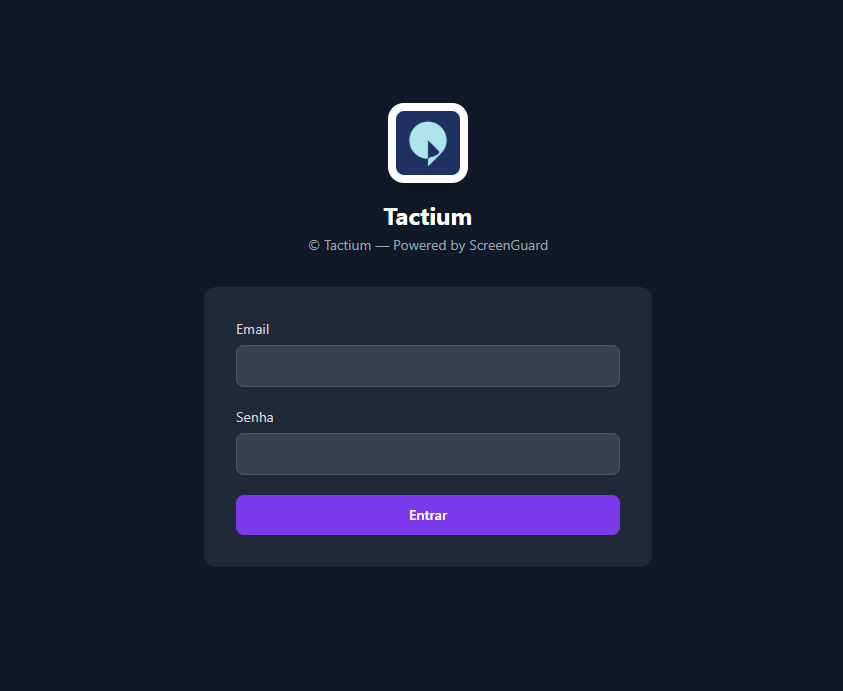
O primeiro passo para utilização da plataforma é acessar o portal administrativo.
URL de acesso:
https://screenrecorder.tactium.app/login
O acesso administrativo é destinado aos responsáveis pela gestão da plataforma e permite a criação de múltiplos ambientes (Bureais).
Cada Bureal representa uma operação, departamento ou cliente independente.
Criando uma Nova Bureal
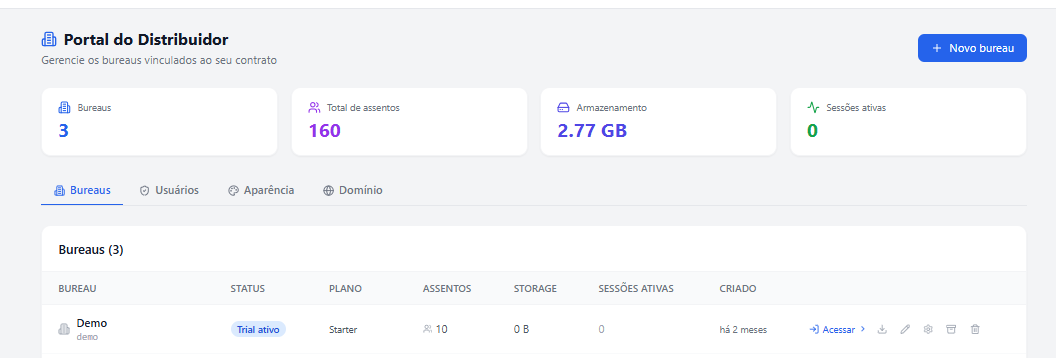
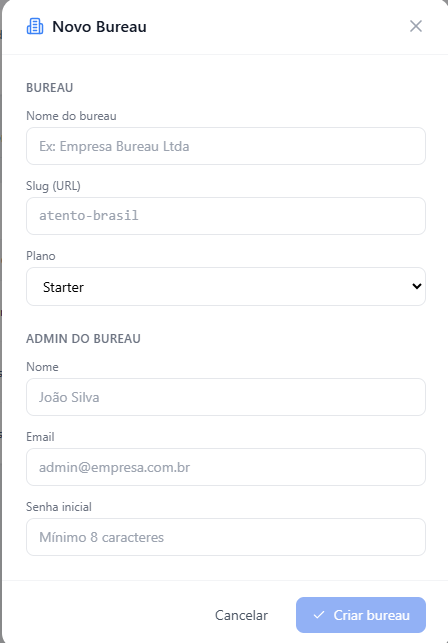
Após acessar o portal:
- Clique em Nova Bureal.
- Preencha os campos solicitados.
Informações da Bureal
| Campo | Descrição |
|---|---|
| Nome da Bureal | Nome da operação ou cliente |
| Slug | Identificador utilizado na URL do ambiente |
| Plano | Manter como Starter |
| Nome do Administrador | Responsável pelo ambiente |
| E-mail do Administrador | Usuário de acesso |
| Senha | Senha inicial do ambiente |
Após a criação, será gerado um ambiente exclusivo para a operação.
O administrador informado terá acesso somente à sua própria Bureal.
Importante: Os ambientes são totalmente isolados. Usuários de uma Bureal não conseguem visualizar informações de outras operações.
Acesso ao Ambiente da Bureal
Após a criação da Bureal, o administrador poderá acessar o ambiente utilizando as credenciais cadastradas durante a criação.
Dentro da Bureal estarão disponíveis todas as funcionalidades de gerenciamento, monitoramento e instalação dos agentes.
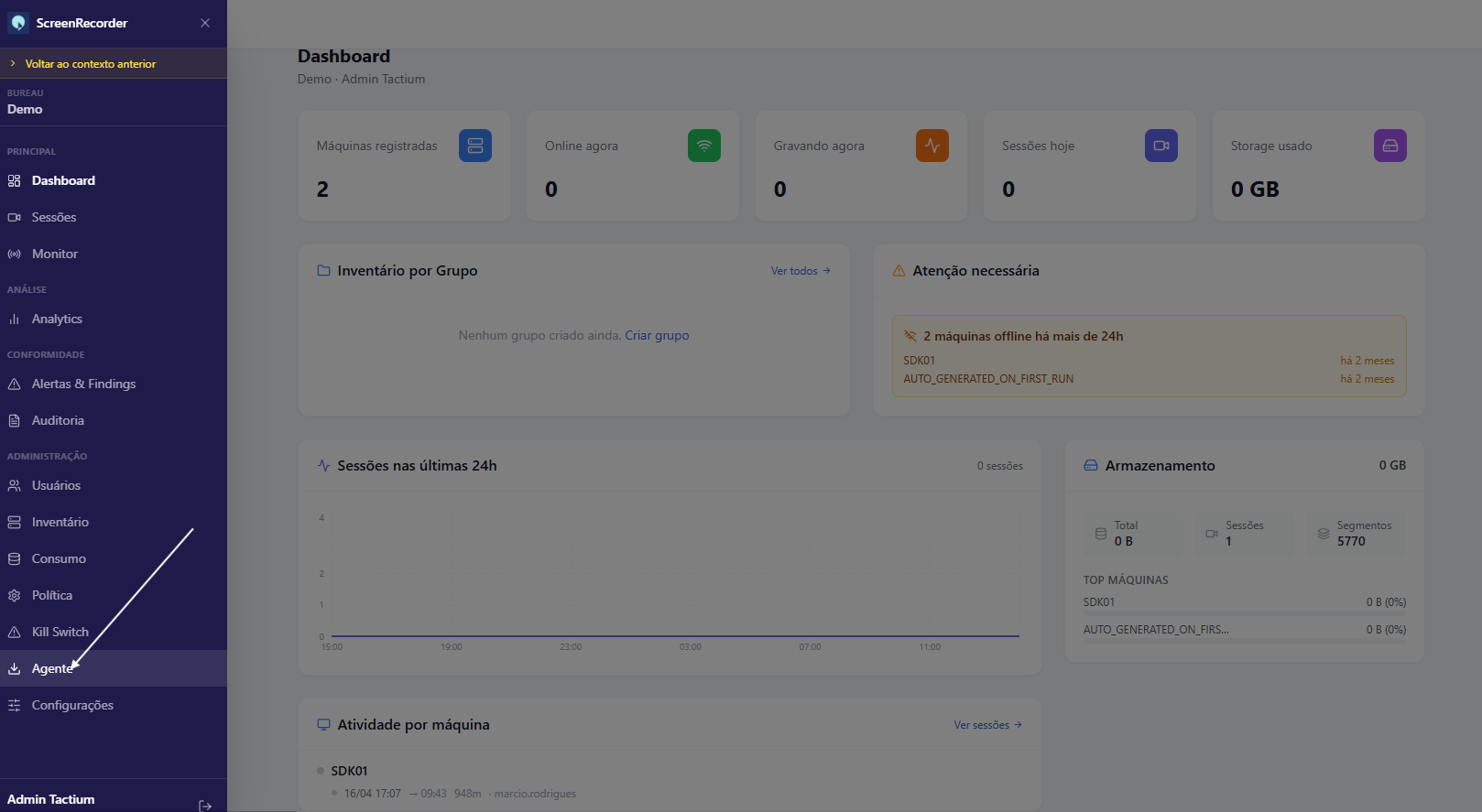
Instalação dos Agentes
Após acessar a Bureal, localize o menu Agentes.
Nesta tela estarão disponíveis:
- Download do instalador;
- Instruções de instalação;
- Informações técnicas;
- Status dos agentes instalados.
Download do Agente
- Acesse o menu Agentes;
- Clique em Baixar Agente;
- Faça o download do instalador no formato .MSI.
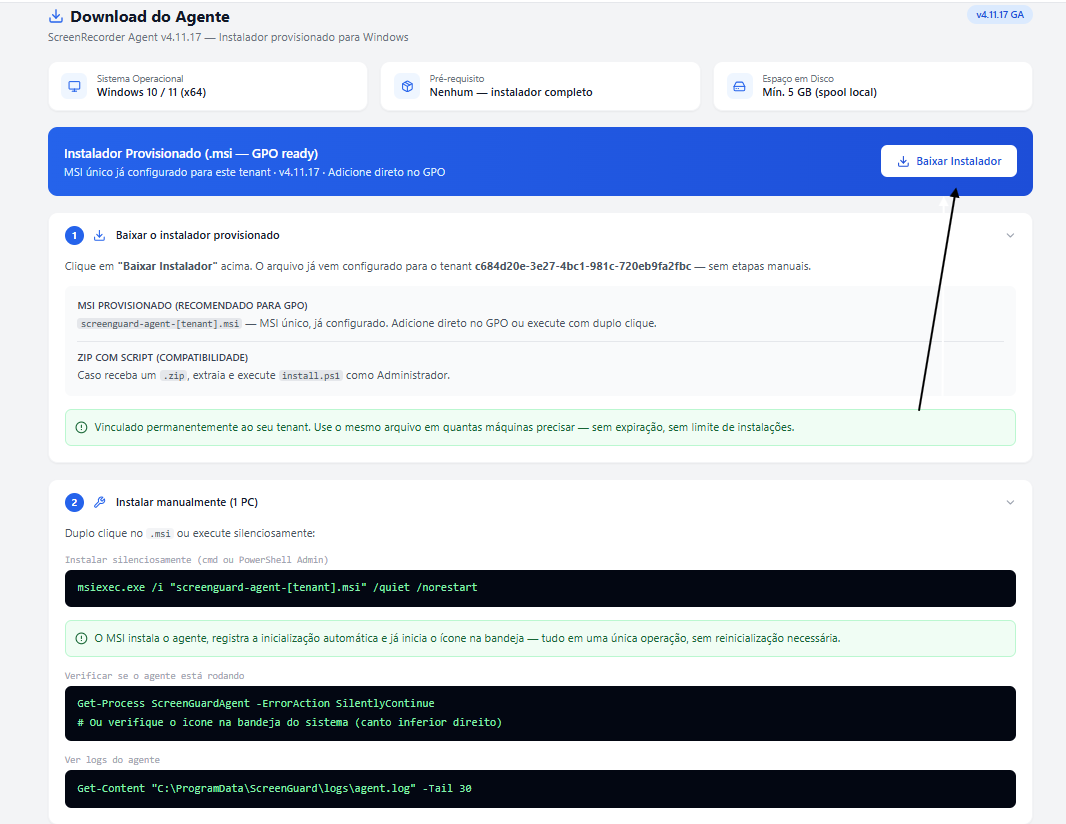
Importante: O instalador já contém o token de autenticação vinculado à Bureal, eliminando a necessidade de configurações manuais.
Instalação em uma Estação
- Execute o arquivo MSI como Administrador;
- Siga o assistente de instalação;
- Aguarde a conclusão do processo.
Após a instalação:
- O serviço será iniciado automaticamente;
- O agente será conectado à plataforma;
- A estação passará a ser monitorada.
Não é necessário configurar:
- Endereço IP;
- Servidor;
- Credenciais adicionais;
- Chaves de comunicação.
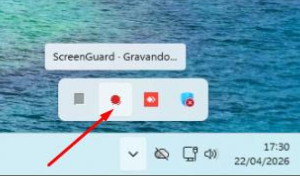
Todo o processo ocorre automaticamente através do token embarcado no instalador. É preciso verificar se o agente está com status de “gravando” na barra de tarefas ao lado do relógio.
Instalação em Massa
Para ambientes corporativos, o agente pode ser distribuído utilizando:
- GPO (Active Directory);
- Ferramentas de gerenciamento remoto;
- Scripts de implantação automatizada.
Após a instalação e reinicialização das máquinas, os agentes iniciarão automaticamente.
Início da Gravação
- Após a instalação, o agente inicia automaticamente
- A máquina já passa a ser monitorada
Importante:
Não é necessário configurar IP ou comunicação manual — o agente utiliza token de autenticação para se conectar à plataforma.
Conhecendo o Portal da Bureal
Após a instalação dos agentes, o ambiente passa a exibir informações em tempo real sobre as estações monitoradas.
Dashboard
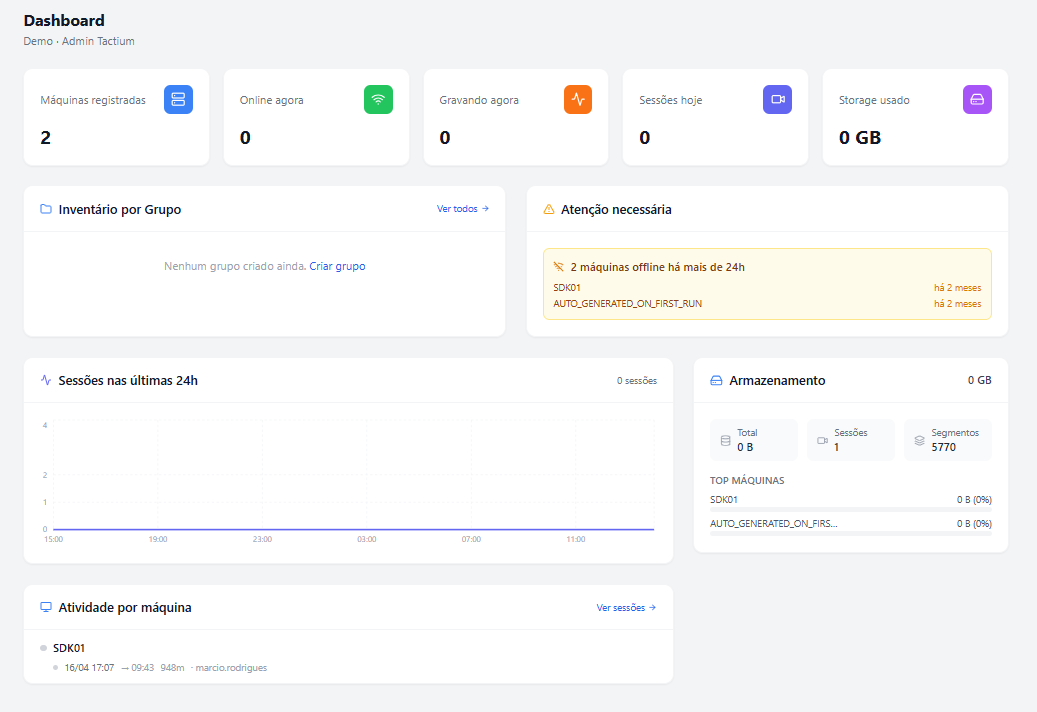
O Dashboard apresenta uma visão geral da operação.
Entre os indicadores disponíveis:
- Quantidade de máquinas monitoradas;
- Máquinas online;
- Máquinas offline;
- Sessões gravadas;
- Informações operacionais gerais.
Os indicadores podem evoluir conforme novas funcionalidades forem disponibilizadas na plataforma.
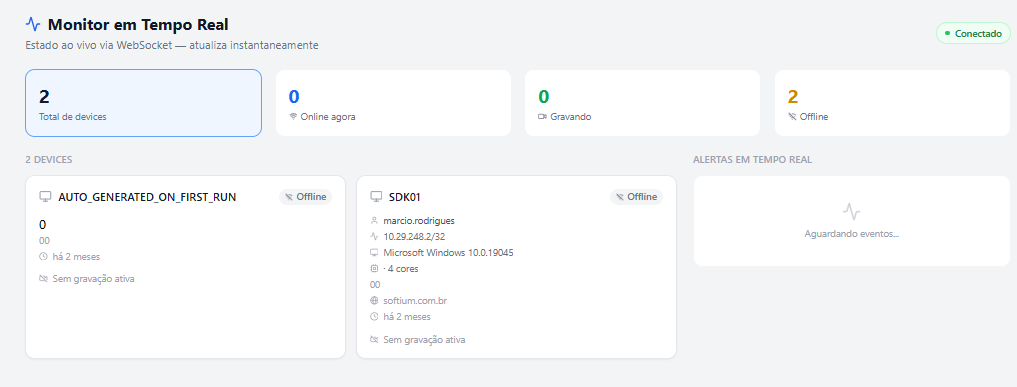
Monitor
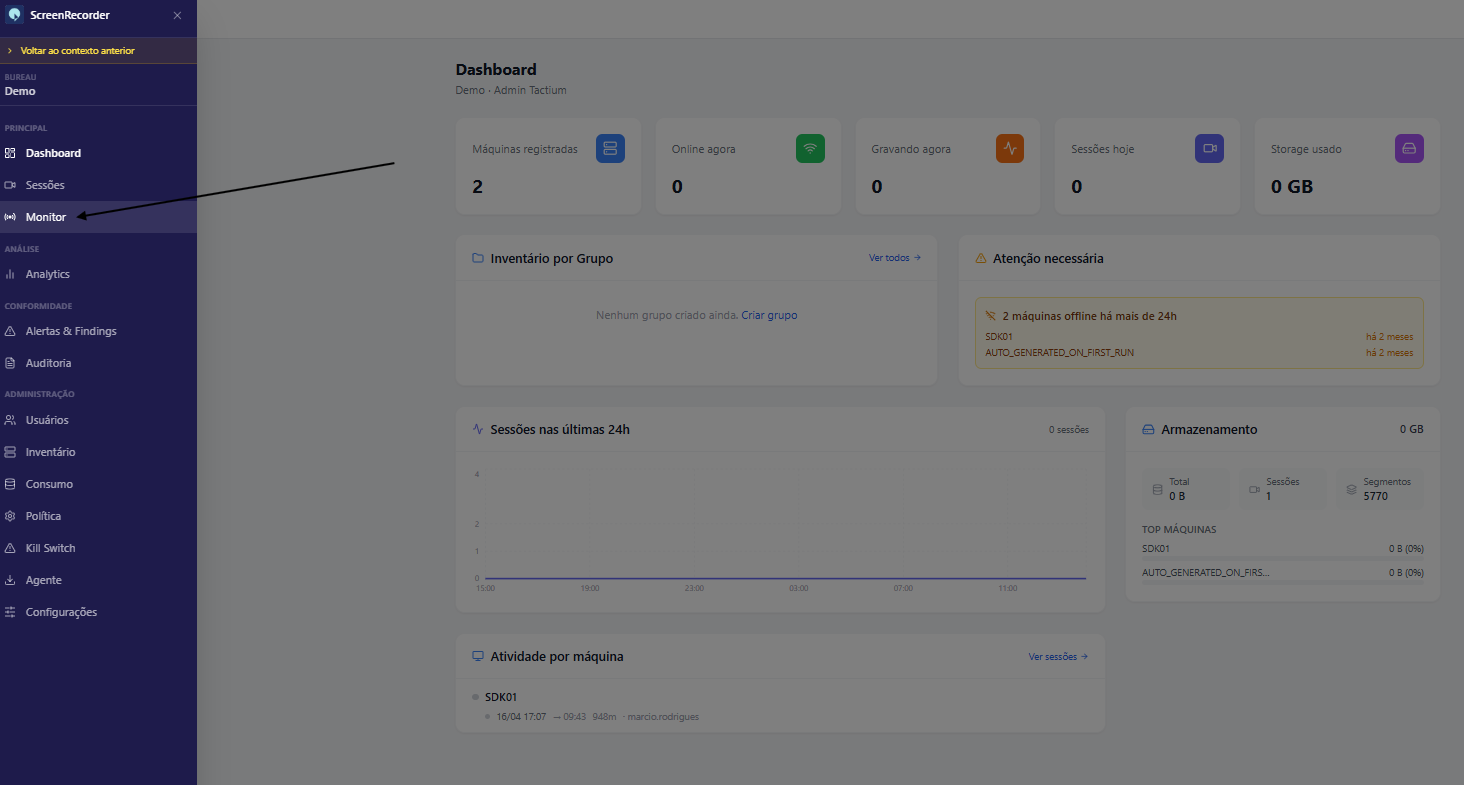
A funcionalidade Monitor permite acompanhar todas as estações cadastradas.
Informações exibidas:
- Nome da máquina;
- Usuário logado;
- Status da estação;
- Última comunicação com o servidor.
O Monitor é ideal para acompanhamento operacional e validação de conectividade dos agentes.
Tempo Real
Permite visualizar a tela do operador em tempo real.
Principais utilizações:
- Supervisão de atendimentos;
- Acompanhamento de operações;
- Auditorias instantâneas;
- Apoio à equipe de suporte.
Sessões
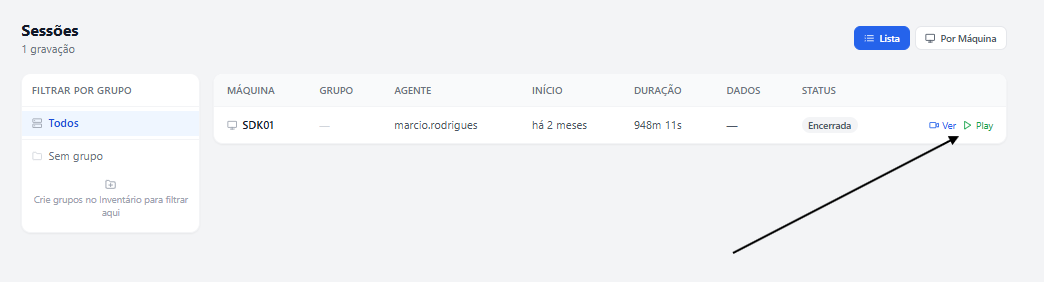
A área de Sessões concentra todas as gravações realizadas pelos agentes.
Funcionalidades disponíveis:
- Pesquisa por operador;
- Pesquisa por estação;
- Pesquisa por período;
- Reprodução das gravações;
- Consulta de gravações contendo áudio.
Grupos
Permite organizar as máquinas em estruturas lógicas.
Exemplos de utilização:
- Atendimento;
- Cobrança;
- SAC;
- RH;
- Cliente A;
- Cliente B.
A organização em grupos facilita a gestão de grandes operações.
Máquinas
Exibe informações detalhadas sobre as estações monitoradas.
Dados disponíveis:
- Nome da estação;
- Sistema operacional;
- Usuário logado;
- Status do agente;
- Informações de comunicação.
Funcionamento das Gravações
Gravação de Tela
A gravação de tela é iniciada automaticamente após o login do usuário na estação monitorada.
Características:
- Gravação contínua;
- Captura de toda a atividade realizada;
- Armazenamento otimizado.
Gravação de Áudio
O áudio é capturado apenas durante chamadas telefônicas.
A identificação ocorre através da sinalização SIP.
Características:
- Gravação somente durante chamadas;
- Não grava conversas fora do atendimento;
- Conformidade com requisitos operacionais.
Importante: O áudio não permanece ativo fora das chamadas, evitando gravações indevidas.
Armazenamento das Gravações
As gravações são armazenadas em blocos compactados.
Benefícios:
- Redução do consumo de armazenamento;
- Maior desempenho de upload;
- Melhor eficiência na reprodução.
Ao final da sessão, os blocos são consolidados para consulta no portal.
Boas Práticas e Observações
Para garantir o correto funcionamento da plataforma:
- Não interrompa o serviço do agente;
- Mantenha a estação conectada à internet;
- Verifique regras de firewall corporativo;
- Libere as comunicações necessárias quando exigido pela equipe de infraestrutura.
Importante: Em ambientes corporativos, bloqueios de firewall ou proxy podem impedir a comunicação do agente com a plataforma.
Conclusão
O Tactium Screen Recorder oferece uma solução completa para monitoramento de operações, permitindo gravação de tela, captura de áudio durante chamadas, monitoramento em tempo real e recursos avançados de auditoria.
A correta criação das Bureais, instalação dos agentes e utilização das funcionalidades do portal garantem uma visão ampla da operação, auxiliando equipes de supervisão, qualidade e gestão.
Este conteúdo foi útil para você?
Array